2024/4/18

澳門電子書交流區突破500位成員

0


AI Photo created by Playground AI

近年我因為改看電子書,閱讀量大增,而且我經常受益於不同的電子書群組,看了很多別人推介的書,知道很多這方面的新資訊,有什麼電子書閱讀器的問題也可以找到答案。

雖然加入了很多個Facebook電子書群組,但一直沒有一個屬於澳門的電子書群組,當我見到其他地區的群組熱熱鬧鬧地買賣二手的電子書閱讀器,我一直想如果澳門也能有一個群組可以讓人買賣閱讀器,或是合購閱讀器省運費(很高興早前有這樣的一個貼文),那該多好。

我一直等一直等,卻始終等不到這樣的群組,所以儘管知道自己並沒有太多時間管理一個群組,還是硬著頭皮成立了「澳門電子書交流區」。

這個交流區成立於2022年7月26日,很抱歉我成立以後並沒有積極打理,雖然偶有討論,但並不多,而我任由這裏長草,一直心感歉疚。

其實我一直有寫很多讀後感,其實可以在這裏向大家介紹啊,為什麼我一直不這樣做呢?於是我將會更常在這裏介紹好書,盡我所能推廣閱讀,尤其是電子書閱讀。

正當我有這個想法,這個交流區的成員以一個難以置信的速度增長,由今年的3月25日起,幾乎每天都有人加入,到這裏天更是令我傻眼,今早我見成員數增至486,我還心想到成員夠500時就開帖寫點什麼,結果現在已有536位成員,即是在半天之間增長了50人。

其實我是有點莫名其妙的,我明明什麼也沒做,為什麼突然會有這麼多人加入呢?

看到成員大增,我突然覺得我是時候好好經營這個群組了,不能再讓這裏長草,當然更希望各位能互相交流,不管是交流閱讀心得,介紹電子閱讀器的最新資訊,抑或是買賣閱讀器都無任歡迎,熱熱鬧鬧多好啊。

雖然名為澳門電子書交流區,但實際上不限地域,歡迎任何人士在這裏交流,多多分享閱讀心得,讓更多人讀到好書,也歡迎各位加入。

澳門電子書交流區連結:

https://www.facebook.com/groups/583233156543361 

2023/10/2

自建RSS教學(使用Feedly)

0


什麼是RSS?

知道什麼是RSS訂閱服務嗎?

很久很久以前,我使用Google Reader來訂閱各個Blog的RSS,這樣每次這些Blog有更新,我也會在Google Reader中看到新文章,不用特意逐個Blog拜訪。

後來Google Reader停止服務,我立即尋找取代品,當時選擇了Feedly,並且一直使用至今,市面上還有許多不同的RSS訂閱工具,各位可以選擇適合自己的。

Feedly可以免費使用,免費版已經堪用,而我是使用付費版。

雖然今天寫這篇的目的不是教使用Feedly,但還是簡單說一說,使用Feedly後,可以自行設置不同分類(Folder),將同類型的文章加進去,也可以自行設置Boards,這個Boards是自動化功能,系統會將不同來源的文章,根據使用習慣放進Boards中。例如我將「女人迷」的文章設置於雜誌的Folder中,而系統會根據文章內容,將「女人迷」中有關電視劇的文章列入「未讀劇評」的Board中,而將有關青春期的文章列入「靈感題材」中。(Board是需要訓課的,當我將越多文章放入Board中,系統便會判斷得越準確)

好,這是Feedly的基本用法。

在Feedly訂閱RSS,可以直接輸入網址、題材或RSS連結,譬如我在這裏輸入「文學」,系統就會提供相關的網站,喜歡的話按下「FOLLOW」按鈕便直接訂閱了。

然而,如果該網站沒有提供RSS,是不是就不能訂閱呢?

以自由時報為例,其自由副刊並沒有RSS,所以我得定時到該網站查看新文章,最近我覺得這樣很麻煩,死心不息再試一次在Feedly訂閱RSS,發現原來可以自建RSS,而且實測成功,自此以後我便可以經Feedly看到自由副刊的最新文章。

自建RSS教學

接下來再一步一步教大家如何在Feedly自建RSS。

  1. 打開Feedly後,按下下圖的按鈕。這是新增RSS的按鈕。
  1. 輸入想訂閱的網址。如果這網站本身有RSS,基本上可以直接訂閱,但如下圖顯示,自由藝文網的名家專欄並沒有RSS,於是我選擇「BUILD RSS FEED」按鈕來自建RSS。
  1. 接下來見這版面,系統叫我按下想訂閱的連結,但這裏什麼也沒有啊!沒謊,往下拉就會見到了。
  1. 往下拉時會見到這些內容,我按下標題,再按「BUILD RSS FEED」按鈕。
  1. 選擇我想放入的Folder中,再按「+ADD」按鈕
  1. 自行改名,再按「BUILD RSS FEED」按鈕
  1. 這樣便大功告成,成功建成RSS,稍等一會就會看到此網站的文章跑進來了。

實測結果

是不是每次自製RSS也成功呢?

經過測試,方格子、Medium和Blogger不用自製RSS,只要輸入網址便能直接訂閱。

然而,Matters的文章我製作RSS後依然無法讀取,所以,還是要繼續天天到Matters拜訪大家啦。

2022/7/24

憑著一份無謂的堅持

0


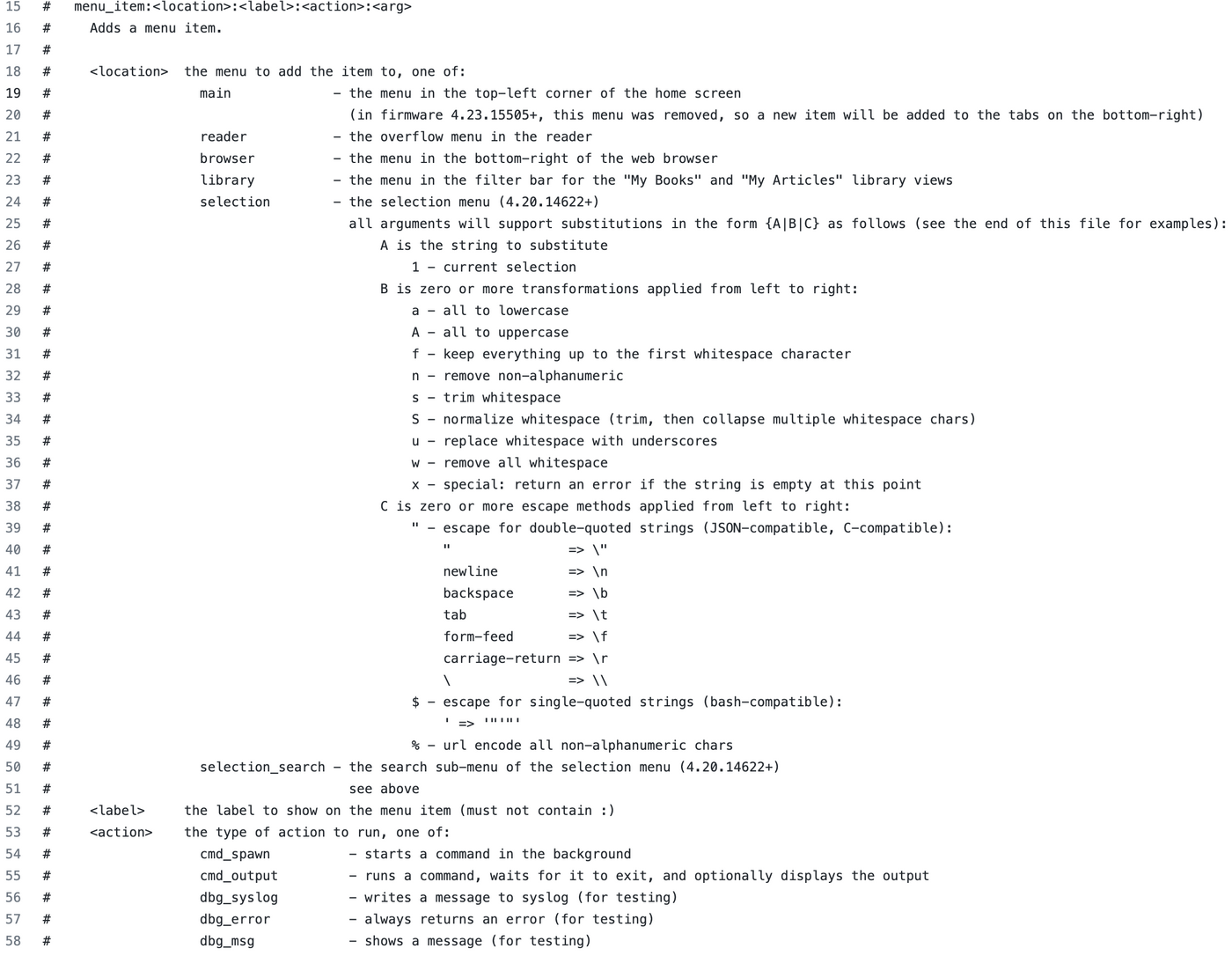
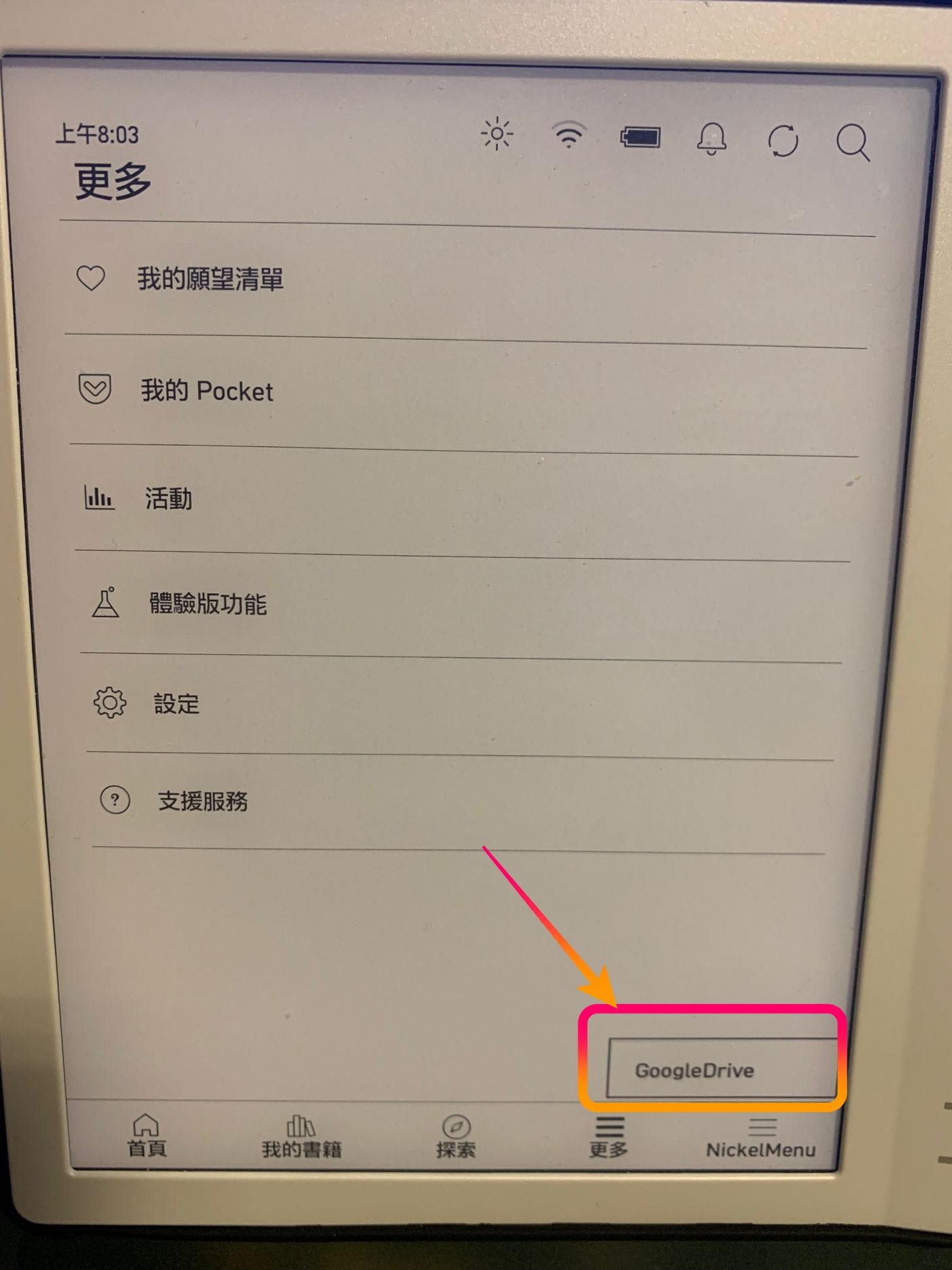
menu_item:main:dropbox:nickel_open:library:dropbox
menu_item:main:GoogleDrive:nickel_browser:modal:https://drive.google.com/drive/folders/<id>?usp=sharing

2022/7/11

一個Evernote重度使用者的自白

0


我是筆記控無誤

說我是筆記控絕對當之無愧,因為我除了天天做筆記外,更做了Evernote付費用戶十年,由年費49.99元美金到現在升至69.99美金呢。

除了Evernote外,我不時會試用新的筆記軟件,不過因為太習慣Evernote的直覺性,所以始終離不開它。(我另外使用寫作軟件Scrivener和Ulysses,有機會再介紹)

現在我以Evernote作為主,Notion為副,偶然會用Workflowy來寫下靈感,Apple Notes和Drafts偶然用,Onenote、Bear和Obsidian完全放棄。(我放棄並不代表那些工具不好用,只是我自己不習慣或覺得性質太類似不需要重覆)

很多人想尋找最好的筆記工具,但你眼中的最好跟我眼中的最好肯定不一樣,所以我們只能尋找最適合自己的筆記方式和工具。

Evernote的使命是成為人類的第二大腦,而我也確實並非單純以Evernote來寫筆記,而是作為我整個人的工作平台,大小事都記在Evernote中,由個人資訊到家居資料、由生活記錄到食譜遊記,由存檔資料到照片圖庫(Evernote可存任何格式的檔案,所以我甚至用來做照片存檔),當然還少不了我的寫作平台,寫作中的文章放在「寫作台」,從其他來源得到的靈感放在「靈感室」(Evernote有很棒的webclipper功能可以從網上擷取內容),已經轉化為可供寫作的題材放在「題材庫」,已完成的作品放在「作品區」。

此外,我還利用標籤功能為文章設定不同狀態,例如「待修改」、「待發佈」等,設有Daily標籤的筆記每天更新,像是生活點滴、日記、閱讀記錄、影視記錄等等,Finance標籤則有我的財務記錄,我有很認真記賬啊。

我最喜歡Evernote的功能是我在筆記中開啟MS Office的檔案,修改內容會直接存在筆記中,不用另存新檔,十分方便,而暫時我未發現其他軟件有此功能,所以一直無法取而代之,而且Evernote的跨平台也比其他軟件多和方便。

你可能會嫌Evernote太老牌和陽春,那就找最適合你的工具吧,重點從來是你記下來的內容而不是你用來記載的工具。

今天就開始寫筆記吧。

使用Evernote的心路歷程

Evernote是一個記事軟件,專門功能就是記事,但又不止於記事。

事實上,用作記事的應用程式千百個,為甚麼最後選中中Evernote做我的生活伙伴?後來還要付錢升級用專業版?那還用說,當然是因為好好用囉。

最初在手機下載載Evernote時,我也不知道要用它來記甚麼,事實上我的手機內還有好幾款記事軟件,但我本身好像沒有甚麼需要記事。後來發現有一些個人資料很瑣碎,但日後可能會用得著,例如航空公司的卡號,某化妝品牌的會員編號等等,於是便開始利用用Evernote來記下這些資料。

後來,漸漸發現現Evernote跟其他記事軟件的最大分別:跨平台,以及記事形式不限。這兩個決定因素令我越來越依重重Evernote。

Evernote跨平台,手機,電腦,互聯網都能同步看到相同內容,非常方便,漸漸地我將越來越多資料放進去,而且且Evernote不限檔案內容,除了一般文字記事外,照片,音訊,音樂檔,影片,PDF,Word文件,Excel文件,Powerpoint等等等等,統統可以存進去。存進去以後,可以在在Evernote直接打開檔案進行修改,非常方便。

於是,我甚至把把Evernote當作雲端硬碟使用,譬如我在Windows電腦放入檔案,隨後在iMac修改,之後在手機可以開啟到修改後的檔案,輕鬆同步。

發現現Evernote越來越好用之後,我大膽地想將之設定生活和寫作平台,將所有生活和寫作一一記錄在此。

於是,我開始架構我的的Evernote平台,作好分類,並逐一將檔案,記事和日常吸收到的資訊放進去,我甚至用它來做照片備份,不到半年,已經成為我的最有力資料庫,

例如每次在網上看到簡易食譜,我就運用Everclip((Evernote在Chrome的擴充功能)存入”食譜”的記事本中,看到電腦/育兒/健康等等資訊又放入相應的記事本中。這些資訊我未必會立即利用,但存下來方便隨時查閱。

除了收集資訊外,我還用作記錄日常生活,例如女兒的生活點滴,因為記事形式不限,我常常放入女兒的照片,影片,以至錄音,寫下幾句文字,這便成為女兒成長的最佳紀錄。

又例如我會將書中喜愛的句子記下來,將吃過的美食拍照記下來,將每天的體重記下來。將生活所有事情都記錄在在Evernote內,往後想搜尋任何事情只要在這裏搜尋就好,不用靠記憶,也不用苦苦思索寫了在哪裏。(對,Evernote有很強大的搜尋功能,尤其是專業版,連PDF、圖片、Word檔,甚至手寫等等都能進行搜尋)

Evernote作為我的寫作平台,除了設定不同的記事本,也會利用標籤功能作進度分類,不管我是要找舊文還是開始寫作新文,都可以在這裏進行,而且一切一目了然。

Evernote除了做我日常紀錄外,也成為我的備份基地。每月用不完的使用量,我就將照片放進去,照片的備份永不嫌多。

每晚回家打開電腦,直接就會打開Evernote,記錄當天生活,也開始進行寫作。

就這樣,Evernote成為我的生活伙伴和寫作平台,有甚麼直接在這裏都能查到,比起尋找檔案總管更有效。如此這般度過十年,可以明白我為甚麼離不開它吧?

如果問我Evernote有甚麼需要改善的地方,我就會說文書功能,現在Evernote的文書功能太簡單了,所以我基本上不會直接在其版面上寫作,通常都是直接存Word檔,如果其文書功能夠強大,我就可以直接寫作了。

推薦大家使用,並且發掘記事的最大魅力。

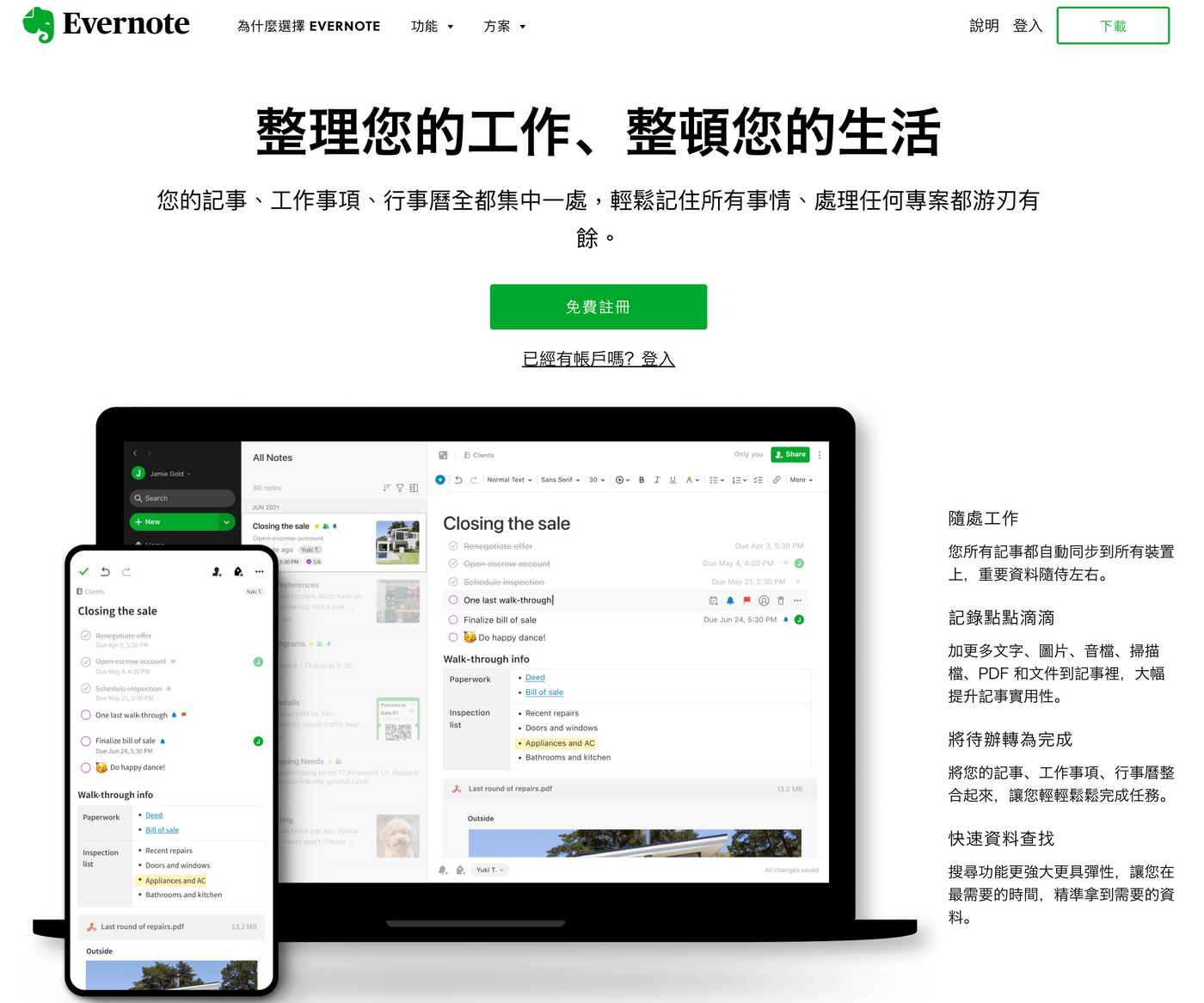
偷看我的Evernote版面

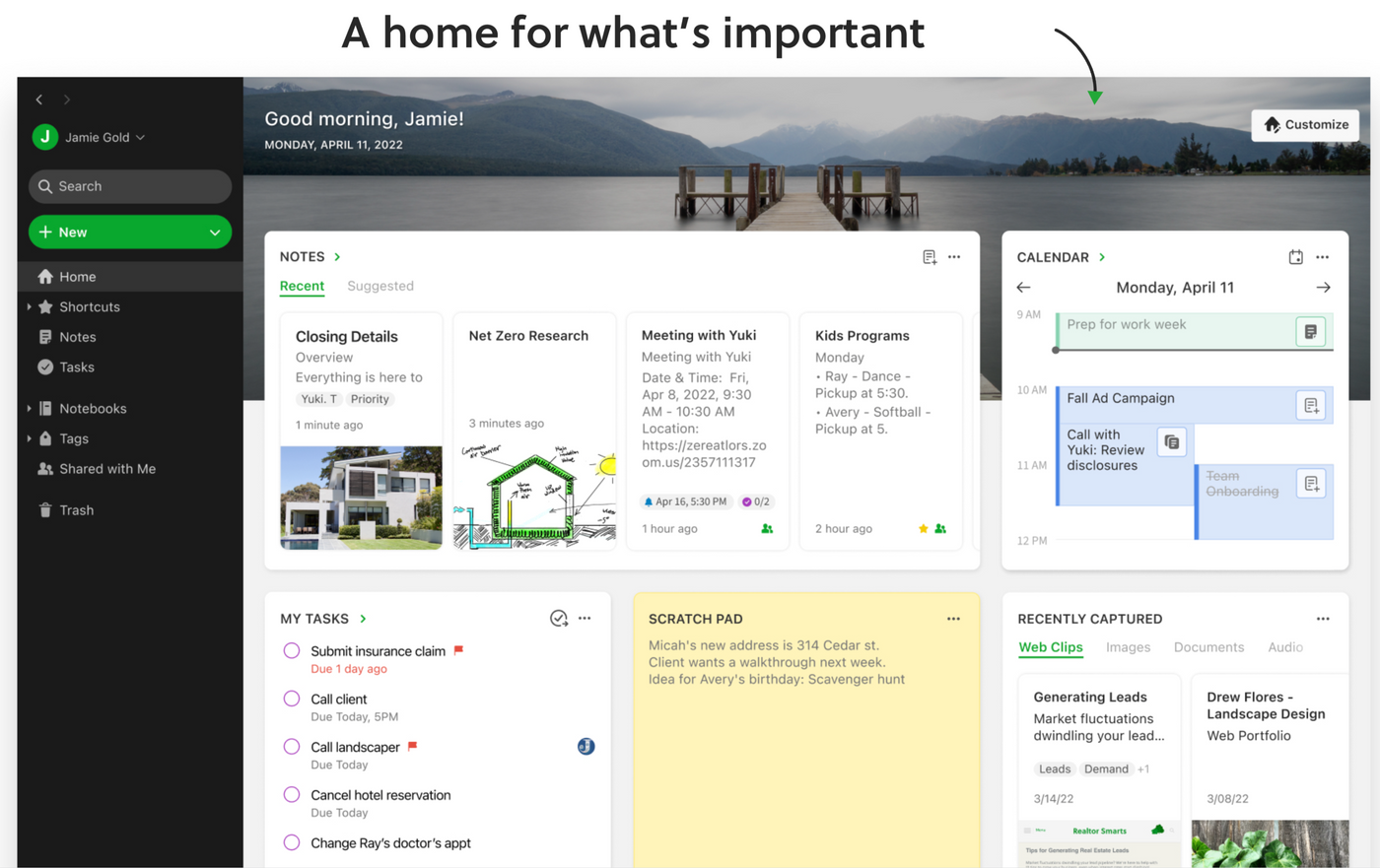
Evernote改版之後一片劣評,雖然我也覺得舊版流暢一點,但新版也加添了一些新功能,例如待辦工作事項,Home Page等,我其實也很少使用。

我的Evernote內容當然有很多個人資訊,所以偷看我的側邊欄就好。

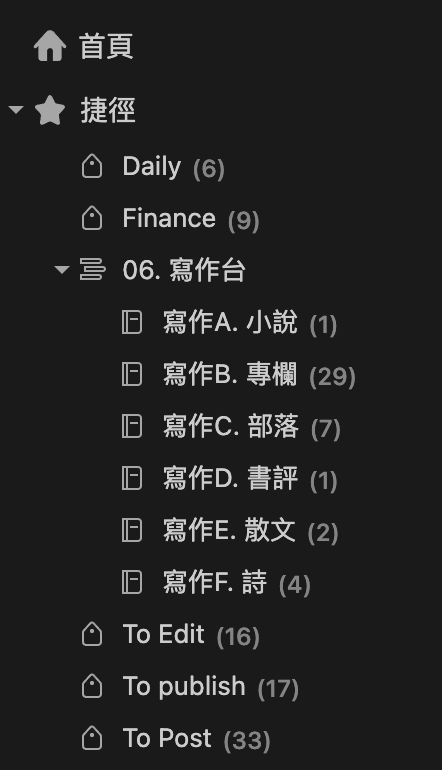
首先是我的捷徑,這裏當然是我最常用到的記事。

Daily標籤的記事每天都會用到,例如日記,例如生活點滴等。

Finance標籤的記事是我的記帳活動啦,像我這種人,超愛記帳啦。

寫作台是記事本,就是我要寫的文章啦,無論如何也清不完似的。(當中有設範本,每次開新文章時我直接複製範本就可以了)

To Edit標籤是我已經寫好待修改的文章。

To Publish標籤是我寫好而未發的專欄文章。

To Post是待發佈的文章。

這個捷徑區其實也像是一個流程吧。

由書寫到修改到發佈,就是我寫作的流程啦。其實寫作台中是我較有把握的題材,往下我還有靈感室和題材庫呢。

關於標籤功能,每一則記事都可以加無限標籤,所以同一則記事可以有多個標籤呢。

好,除了捷徑之外,這裏是我真正的記事本,在記事本加入數字是方便按自己意思排序啦。

再偷看一下記事本內的內容吧,嗯,就抽「好閱讀」和「好旅行」的記事本來看吧,不詳細介紹了。

如果從來沒有記事習慣,一開始要進行記事時可能會有點茫無頭水的感覺,一旦掌握到自己的需求和規律,很快就可以如漁得水。

祝大家記事愉快。 

2022/3/10

我用Structured來計劃日程

1


前言

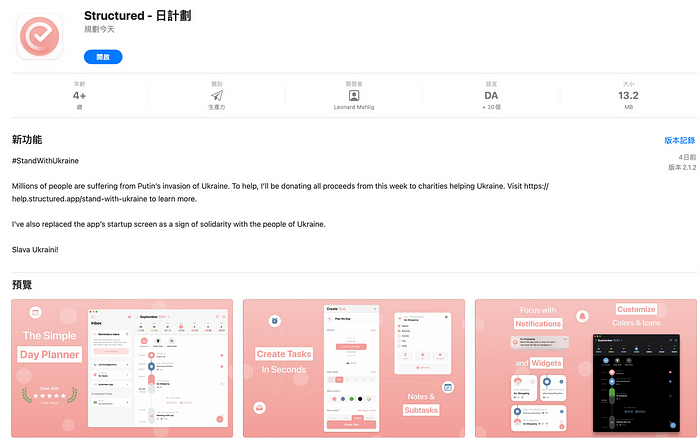
自從使用Structured以後,一直想寫介紹文,但拖延症嚴重,一直拖著拖著,但今天一打開手機版的Structured看到這個畫面,然後在AppStore看到新功能寫著這段文字,決定不再拖延,立即撰寫介紹文。

圖片的字較小,我就將文字記下來:

#StandWithUkraine

Millions of people are suffering from Putin’s invasion of Ukraine. To help, I’ll be donating all proceeds from this week to charities helping Ukraine.

help.structured.app/stand-with-ukraine to learn more.

I’ve also replaced the app’s startup screen as a sign of solidarity with the people of Ukraine.

Slava Ukraini!

本來就覺得好用的應用程式,因為#StandWithUkraine,我覺得更加應該支持,真是良心企業。

好,正文來了。

我為甚麼會開始使用Structured?

曾經有一陣子用過Todoist,不是不好用,只是我後來發覺我很懶查看To Do List的內容,要做的我一定記得,不想做的,就看在To Do List內看到,我依然不會做,然後漸漸就完全不再看To Do List,當然也不再寫To Do List了。

後來有一天我因為記錯時間而讓女兒錯過了一堂網課,心裏愧疚之餘也在檢討自己是不是不能單靠記憶來記日程式。

這時候我剛好看到別人介紹Structured,下載了之後覺得簡單易用直接美觀,雖然可以免費使用,但為了更多功能,立即就付款買了進階版。這是一次性付款啊,不是訂閱版,我覺得這實在太好了,好用的應用程式值得付款支持,而且價錢不貴啊。

Structured到底是甚麼?

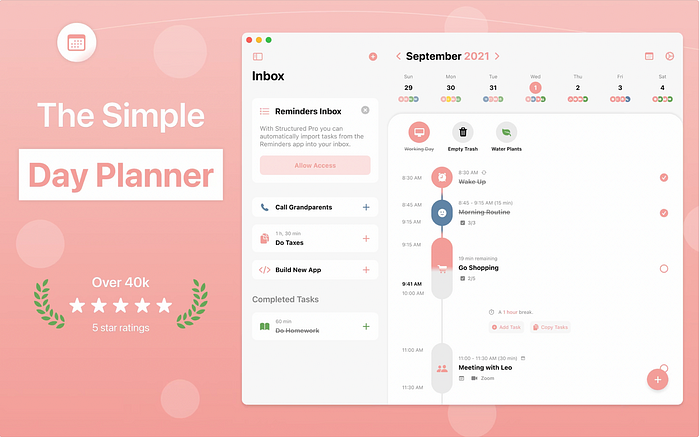
根據官方說法,Structured是結合行事曆和To Do List的工具,可以直接連結Google行事曆,蘋果的Reminders等,於是每天有甚麼行程,有甚麼提醒事項也可以在Structured裏一目了然。

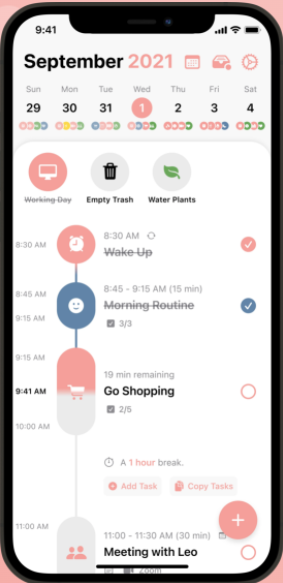
打開Structured,每天的任務按時間線羅列出來,完成了該項任務勾選表示完成。

就這麼簡單。

除了自動結合行事曆和Reminders,當然可以直接在Structured寫下行動,而且可以設定重覆任務,那就不用每天設置了。

Structured有甚麼好用之處?

介面清新

一打開應用程式,就會看到今天的待辦事項,而所有待辦事項均按時間順序。

你可能會說,行事曆也有這功能啊。

對,但行事列沒有讓我打勾勾表示完成的功能。(這結合了To Do List的概念)

你可能又會說,那直接用To Do List就好。

但To Do List沒有時間線啊。

所以,Structured是將行事曆和To Do List完美結合啊。

提醒功能

Structured設有提醒功能,每到任務時間,就會在手機彈出提醒,於是你知道是時候做甚麼了。

有時候提自己買點小東西,我大概不會記在行事曆裏,現在記在Structured,時間到了就會收到提示,也會在每天早上看一次當天的行程,每天任務清晰呈現,甚麼時間做甚麼事情也清清楚楚。

現在習慣了有甚麼要提醒自己做的,譬如提自己交費,提自己去銀行辦甚麼,都記下來

自訂圖標

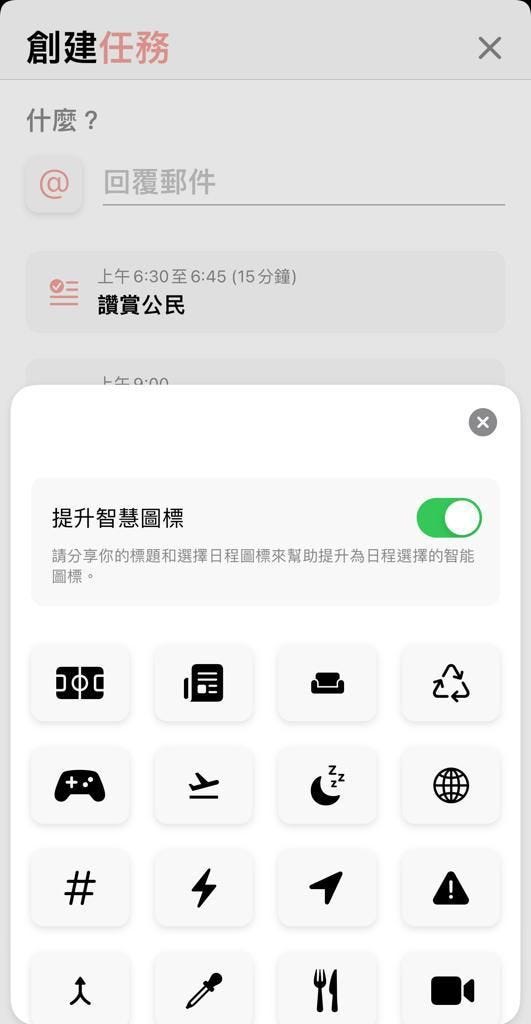
每一項任務也可以自訂顏色和圖標,用起來更直覺和可愛。

美觀對女生來說很重要嘛,所以我覺得這也是我愛用Structured的原因。

同步功能

同步功能當然重要啊,所以Structured可以透過iCloud在不同裝置同步,於是我可以同時在電腦和手機計劃日程。

我最初購買Structured時還未有Mac版,但最近加添Mac版,實在太好了。

Structured目前只適用於iOS, iPad OS和Mac OS,所以Android及Windows用戶無法體驗此應用程式啊。

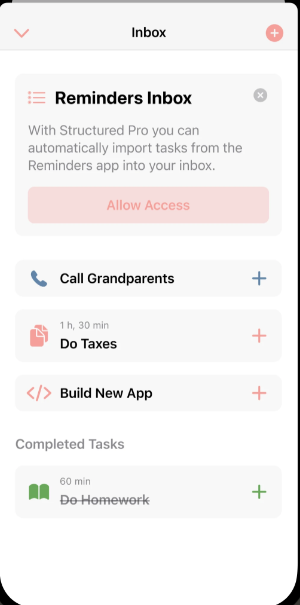
Inbox/子任務

有任務還未能確定甚麼時候辦理?

沒問題,可以將所有任務設在收件箱中。

放在收件箱中的任務,可以在確定時間後添加到日計劃,也可以直接按完成,使用上更具彈性。

另外,每一項任務也可以設子任務,添加更多資訊。

Structured好用嗎?

好,直接說結論,Structured好好用啊。

以前使用To Do List時,因為有太多未完成的任務,有點雜亂我就沒心機再用了。

Structured拆分成每天的任務,清晰明瞭,只顯示當天的任務,不再被沒完沒了的To Do List壓得透不過氣來,而且介面清新,看得舒服。

現在每天都會點進去看看,也習慣一有甚麼小事也記下來,然後按表操課,將完成的任務勾起也很療癒。

而且,如一開頭所言,Structured支持停戰,是良心企業,誠意推介大家使用。